

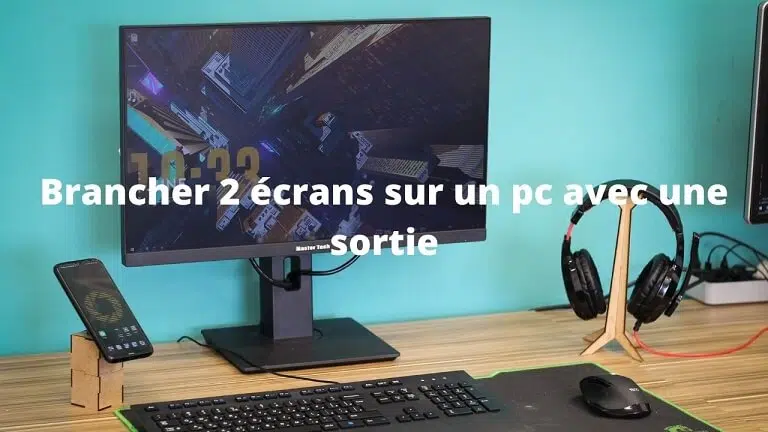
Un bureau étendu n’est pas réservé aux amateurs de gadgets. C’est un levier pour transformer son espace de travail, répartir ses applications et gagner en efficacité, que l’on cherche à dupliquer son affichage principal ou à profiter de deux écrans indépendants. Alors, comment brancher deux écrans sur un PC qui ne propose qu’une seule sortie ? Windows 8 et 8.1 ont justement mis à disposition des outils pratiques pour reconnaître et configurer deux moniteurs selon vos usages, sans prise de tête.
Pour relier un deuxième écran, on a souvent besoin de câbles adaptés : DisplayPort, DVI, VGA ou HDMI. Le VGA (Video Graphics Array), reconnaissable à sa couleur bleue, reste une vieille connaissance du monde informatique. Cette connexion analogique ne s’impose qu’en l’absence de ports DVI sur votre matériel. Concrètement, mieux vaut privilégier le numérique dès que possible.
Configurer vos écrans
Ajouter un second écran ne relève pas de l’exploit, tant les moniteurs sont aujourd’hui accessibles et variés. Ce nouvel affichage peut d’ailleurs booster votre productivité, à condition de partir sur de bonnes bases. Les écrans récents offrent un éventail de ports et s’accompagnent parfois de plusieurs câbles dans la boîte. Pour démarrer, vérifiez la présence du cordon d’alimentation et d’un câble HDMI, devenu la norme pour les configurations à double affichage.
Choisir un écran PC n’a jamais été aussi complexe : la sélection est vaste, les références pullulent. Pour y voir plus clair, n’hésitez pas à jeter un œil à notre dossier sur l’écran 240 Hz ou l’écran PC incurvé 4K, qui passe en revue les meilleures options actuelles.
Il arrive que le câble HDMI ne soit pas fourni, d’où l’intérêt de le prévoir à l’achat. Ce câble assure une connexion stable, rapide, et reste compatible avec la majorité des ordinateurs de bureau modernes. Certains moniteurs intègrent encore des câbles VGA ou DVI, mais l’HDMI reste le choix le plus direct, notamment pour les doubles écrans. Petite astuce : le VGA peut dépanner sur un ordinateur portable, voire sur un Mac, pour relier un moniteur secondaire.
Avant de passer à la configuration, prenez le temps d’installer vos moniteurs sur le bureau. Deux écrans modifient l’espace : il faut anticiper la place requise, prévoir un angle légèrement orienté vers l’intérieur, et ajuster la chaise pour rester à l’aise. Pensez aussi à la gestion des câbles et à l’accès aux prises électriques, histoire d’éviter les contorsions à chaque branchement.
Collecter du matériel pour les connexions à double écran
La réussite de votre installation dépendra surtout des ports disponibles sur vos écrans et sur votre PC ou laptop. Avant d’investir dans un deuxième écran, examinez d’abord les sorties vidéo de votre machine : cette vérification vous évitera d’acheter un adaptateur pour rien, ou pire, de rester bloqué.
Commencez par faire l’inventaire des ports vidéo sur votre ordinateur. Selon la configuration, il sera possible de brancher directement les deux écrans ou bien de recourir à un adaptateur spécifique. Parfois, il n’y a pas d’alternative.
Un exemple courant : si vous souhaitez utiliser un ancien écran VGA en complément d’un ordinateur récent équipé d’HDMI, il faudra passer par un adaptateur VGA-vers-HDMI. Même logique pour un écran DVI à connecter à une sortie HDMI : l’adaptateur s’impose.
Branchez 2 écrans sur un pc avec une sortie
Les ordinateurs portables récents facilitent grandement la tâche grâce à la multiplication des ports vidéo. Prenons le Dell Latitude E6230, par exemple : il propose à la fois un connecteur HDMI (19 broches) et une sortie VGA. Résultat, il suffit de relier un moniteur à chaque port pour disposer d’un double affichage, pratique et immédiat.
Quel écran HP choisir ?
Pour connecter deux écrans ensemble, le choix des modèles revêt toute son importance. Avant de vous décider, il vaut mieux clarifier vos attentes. Le catalogue HP s’étend sur des dizaines de références, à retrouver ici : https://www.inmac-wstore.com/moniteur-led-lcd-24-pouces/c1217.htm?m=1057. Un passage obligé pour affiner sa recherche et cibler les modèles adaptés.
Choisir un écran HP en fonction de ses besoins
La diversité des écrans HP se traduit par des caractéristiques spécifiques à chaque modèle. Pour faire le bon choix, il faut d’abord cerner ses besoins : taille, définition, temps de réponse… autant de critères à passer en revue. L’esthétique du moniteur, tout comme le budget, restent aussi à prendre en compte : les écarts de prix peuvent être significatifs d’un écran à l’autre.
Écran d’ordinateur HP pour gamer
Chaque écran d’ordinateur répond à une utilisation précise. Pour le gaming, certains modèles HP font figure de valeurs sûres, grâce à leur polyvalence et leurs performances. La majorité de la gamme HP cible d’ailleurs les joueurs, tout en convenant parfaitement à un usage plus classique.
Brancher deux écrans sur un PC, c’est ouvrir la porte à un confort de travail et de jeu que l’on n’imagine pas avant d’y avoir goûté. L’essayer, c’est souvent l’adopter… et difficile de revenir en arrière.