


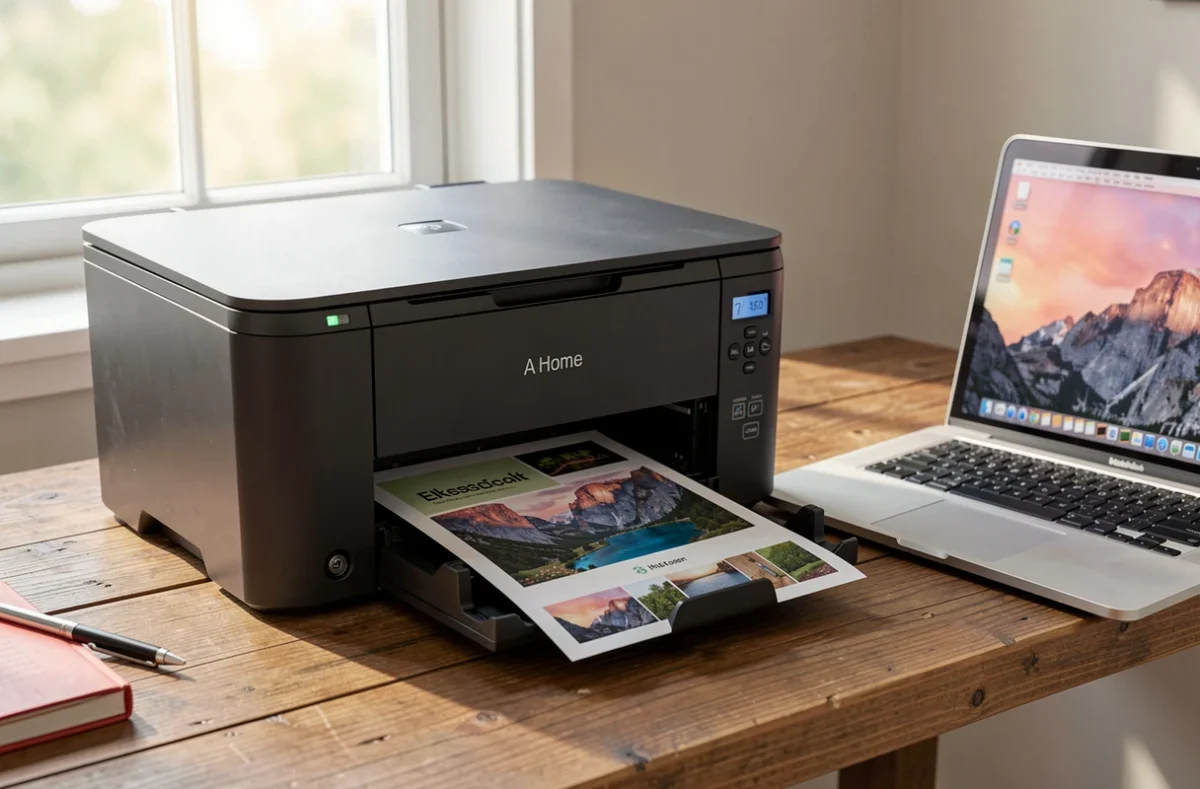
Un problème d’impression avec une imprimante HP Envy 5030 (pages blanches, traînées, document bloqué, imprimante hors ligne) vient presque toujours d’un blocage logiciel, de la connexion wifi, des cartouches ou des têtes d’impression. Six vérifications, faites dans l’ordre, du redémarrage à la réinitialisation, règlent la grande majorité des cas. Chaque étape correspond à un symptôme précis.
Étape 1 : redémarrer l’imprimante, l’ordinateur et la box
Éteignez la HP Envy 5030 avec son bouton, puis débranchez son cordon d’alimentation. Laissez-la débranchée quelques instants avant de la rallumer, le temps que sa mémoire se vide. Faites de même avec l’ordinateur et la box internet.
Ce redémarrage complet débloque beaucoup d’impressions figées, car une tâche d’impression restée en mémoire empêche toutes les suivantes. Si la box a été redémarrée, patientez avant de relancer l’impression : le réseau doit être revenu. En cas de coupures répétées, le diagnostic d’une prise CPL aide à vérifier le réseau domestique.
Étape 2 : lire le message d’erreur et vider la file d’attente
Regardez d’abord l’écran de l’imprimante et celui de l’ordinateur : un message d’erreur oriente tout de suite vers la bonne étape (papier, cartouche, connexion). Notez-le mot pour mot, il servira aussi au service après-vente. Un message qui parle de papier ne se règle pas comme un message de connexion : trier d’abord évite de refaire toutes les étapes.
Sous Windows, ouvrez la liste des imprimantes et annulez tous les documents en attente : un seul document bloqué empêche les autres de partir. Si la file refuse de se vider, redémarrez le service d’impression de Windows (le spouleur). HP propose aussi un outil de diagnostic gratuit pour Windows, qui détecte et corrige les erreurs courantes d’impression.
Étape 3 : vérifier la connexion wifi de la HP Envy 5030
Une imprimante signalée « hors ligne » a presque toujours perdu son réseau, souvent après un changement de box ou de mot de passe wifi. Sur l’imprimante, relancez la configuration sans fil depuis son écran, ou passez par l’application HP Smart, qui guide la reconnexion. Vérifiez que l’ordinateur et l’imprimante utilisent bien le même réseau.
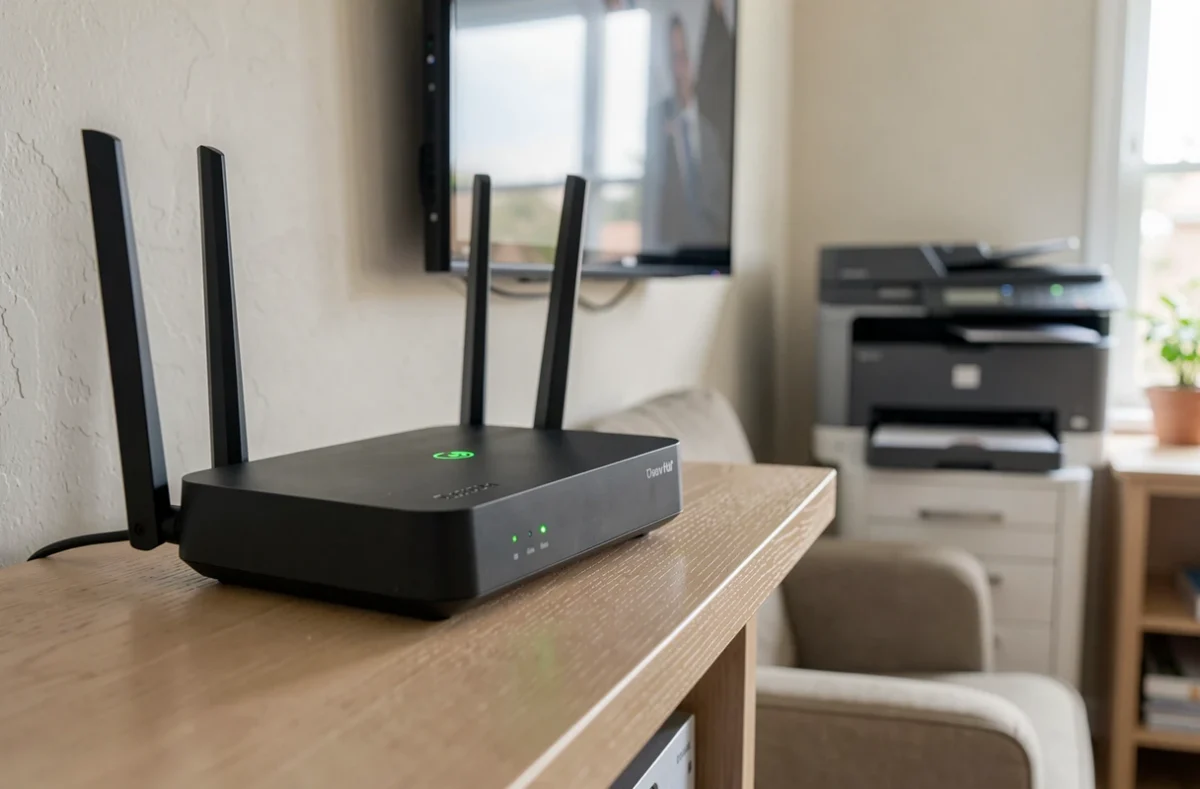
Contrôlez aussi que votre box émet sur une bande wifi prise en charge par l’imprimante : la notice de la HP Envy 5030 le précise. Si l’ordinateur lui-même ne capte plus le wifi, la panne vient de son côté, et les signes d’une carte wifi défaillante permettent de le confirmer. En attendant, un câble USB permet d’imprimer sans réseau.
Étape 4 : contrôler les cartouches et le papier
Sortez chaque cartouche, vérifiez qu’elle est bien celle prévue pour la HP Envy 5030 (la référence figure dans la notice et sur la cartouche), puis remettez-la jusqu’au déclic. Un message de cartouche non reconnue disparaît souvent après cette simple remise en place. Une cartouche vide donne des pages pâles ou des couleurs manquantes.
Côté papier, une feuille mal chargée, un format que le bac n’accepte pas ou un bourrage créent des erreurs. Retirez toute feuille coincée, ramenez les guides contre la pile et utilisez le papier adapté à l’usage : un papier photo n’a pas les mêmes caractéristiques qu’un papier de bureau. Pour choisir le papier selon l’usage, voyez les papiers adaptés aux impressions durables.
Étape 5 : nettoyer les têtes d’impression et aligner
Des pages blanches, des traînées ou des couleurs pâles malgré des cartouches pleines signalent des buses encrassées. Lancez le nettoyage des têtes d’impression depuis le menu de l’imprimante ou depuis l’application HP Smart, puis imprimez une page de qualité pour juger du résultat.
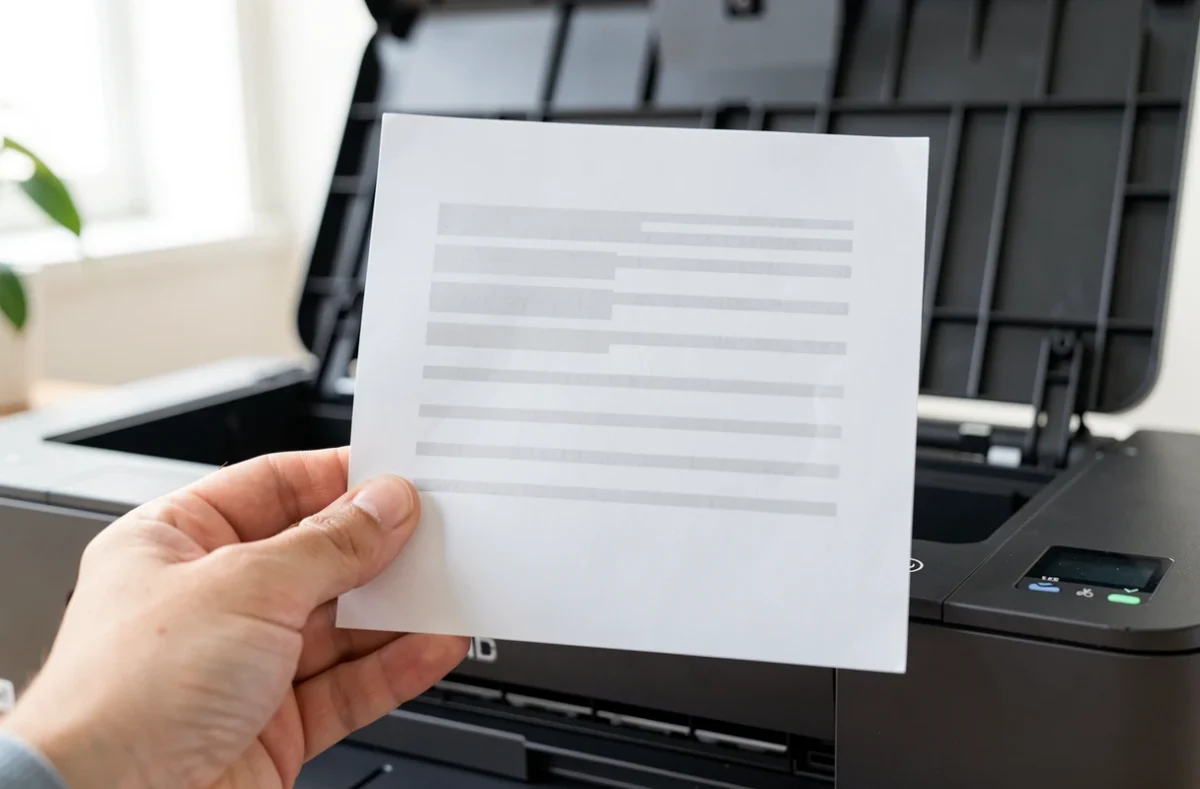
Si des lignes décalées ou des textes flous persistent, lancez ensuite l’alignement. Évitez d’enchaîner les nettoyages : chaque cycle consomme de l’encre, et un second passage suffit en général à savoir si la méthode fonctionne.
Étape 6 : réinitialiser l’imprimante et réinstaller le pilote
Si rien n’a marché, restaurez les paramètres d’usine de la HP Envy 5030 depuis son menu. La réinitialisation efface les réglages réseau : il faudra reconnecter l’imprimante au wifi ensuite, comme à l’étape 3.
Supprimez ensuite l’imprimante de la liste de l’ordinateur et réinstallez-la, de préférence avec le pilote téléchargé sur le site de HP. Un ancien pilote ou une installation corrompue explique de nombreux cas où l’imprimante répond mais n’imprime rien. Lancez enfin une page de test pour vérifier que la file d’attente se vide bien.
Quand faire appel au service après-vente
Un chariot d’impression bloqué contre le bord du capot, un bruit mécanique anormal ou un message d’erreur qui revient après la réinitialisation indiquent une panne matérielle. Aucune des six étapes ne la corrigera.
Préparez alors le numéro de série de l’imprimante, le message affiché et la liste des étapes déjà essayées. Si l’achat est récent, vérifiez la garantie du constructeur et la garantie légale de conformité avant d’engager une réparation payante.


