

Capturer un jeu vidéo, un échange par visioconférence ou le moindre recoin de votre écran Windows n’a jamais été aussi accessible. Microsoft propose désormais une solution directement intégrée à Windows 10. Pour celles et ceux dont la machine n’est pas compatible, il existe tout de même une alternative robuste à portée de clic.

Il fut un temps où enregistrer une vidéo de son écran sous Windows relevait du casse-tête. Les outils étaient rares, limités, parfois coûteux. Mais à l’heure où l’univers Xbox et les PC Microsoft se rapprochent, la donne a changé. Un outil baptisé Xbox Game Bar s’est imposé, simplifiant la capture vidéo de l’écran pour tous ceux qui disposent de Windows 10.
Grâce à cet utilitaire, enregistrer ce qui se passe sur son ordinateur devient un jeu d’enfant. Toutefois, il y a une limite : la compatibilité. Certains ordinateurs, plus anciens ou modestement équipés, ne peuvent pas en profiter. Pour eux, une autre solution existe, qui demande cependant un peu plus de manipulation.
Enregistrer votre écran avec la Xbox Game Bar
La Xbox Game Bar s’est invitée sur Windows 10 il y a un peu moins de deux ans. À l’origine conçue pour les joueurs, elle offre un menu aux multiples options, dont la possibilité de filmer l’écran.
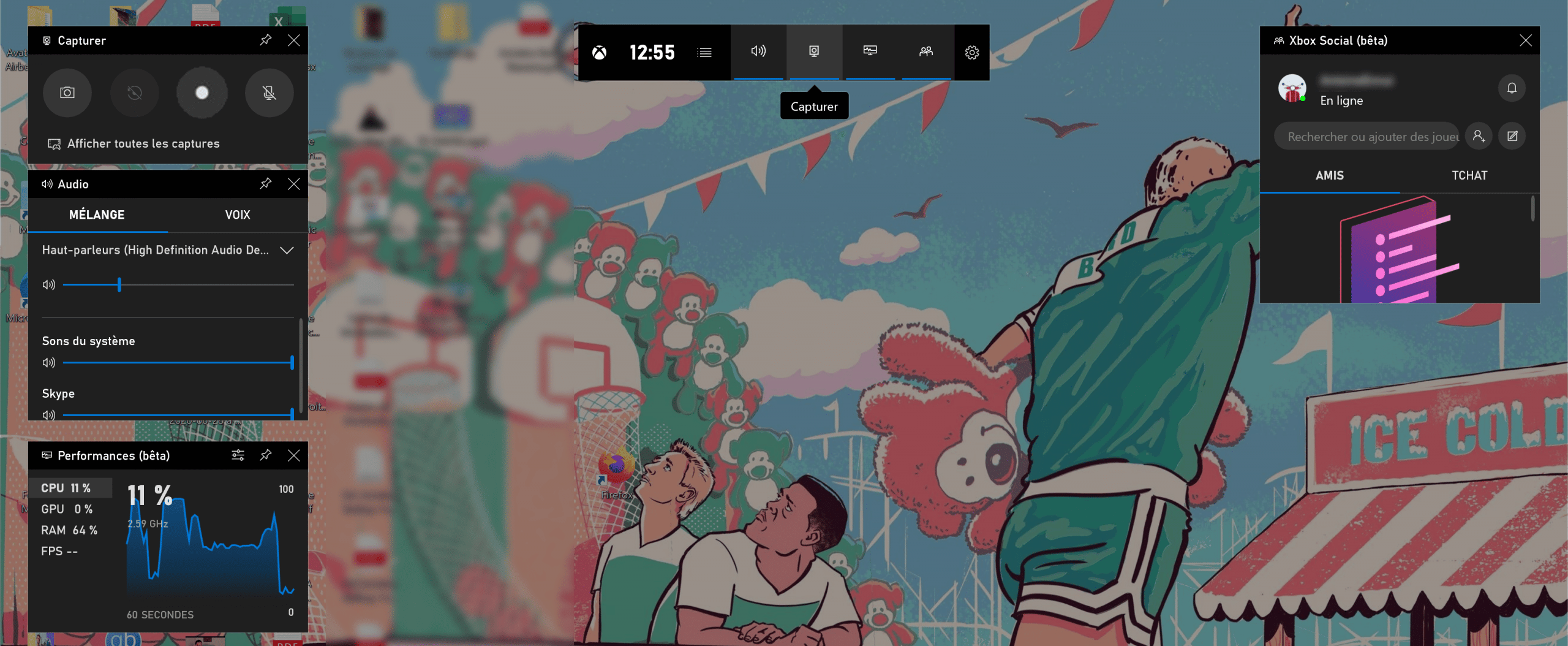
Si la fonction vise d’abord les jeux vidéo, elle s’adapte sans difficulté à l’enregistrement de n’importe quel logiciel. Pour l’activer, pressez simultanément les touches Windows et G. Un menu apparaît, affichant plusieurs widgets. Rendez-vous dans la partie dédiée à la capture, puis cliquez sur l’icône représentant un point blanc : l’enregistrement commence.

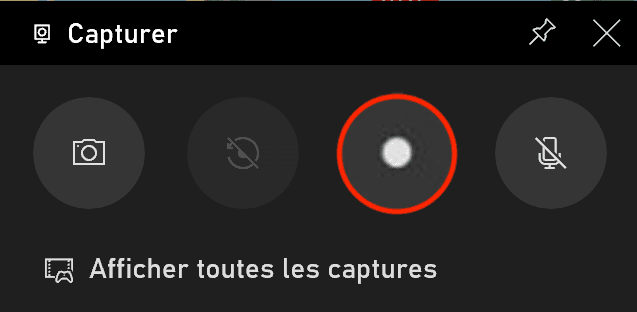

Une petite fenêtre s’affiche dans l’angle supérieur droit de l’écran. Elle vous permet à tout moment d’arrêter la capture ou de désactiver le micro si besoin.


Dès que vous cliquez sur Arrêter, la vidéo s’enregistre automatiquement dans le dossier Captures, situé dans votre bibliothèque Vidéos.
Reste que la Xbox Game Bar a ses limites. Elle ne capture qu’une seule fenêtre à la fois. Impossible donc de passer d’un logiciel à l’autre pendant la session d’enregistrement. Autre point noir : sur certains ordinateurs, l’outil refusera tout simplement de fonctionner, notamment sur les machines d’entrée de gamme.
Face à ces restrictions, il existe des alternatives. L’une d’elles, gratuite et très complète, se nomme OBS Studio : un logiciel open source qui a fait ses preuves.
Enregistrer votre écran avec OBS Studio
Dans l’univers du streaming, OBS Studio s’est taillé une solide réputation. Ce logiciel va bien au-delà de la simple capture vidéo : il permet d’enregistrer l’intégralité de l’écran, de sélectionner précisément la source à filmer, ou de personnaliser la qualité et le format du fichier exporté.
Pour démarrer, téléchargez OBS Studio depuis son site officiel, installez-le, puis ouvrez les paramètres. Dans l’onglet Sortie, vous pouvez régler la qualité et le format d’enregistrement. Un conseil : adaptez ces réglages à la puissance de votre PC, car viser trop haut risque de le faire ralentir.
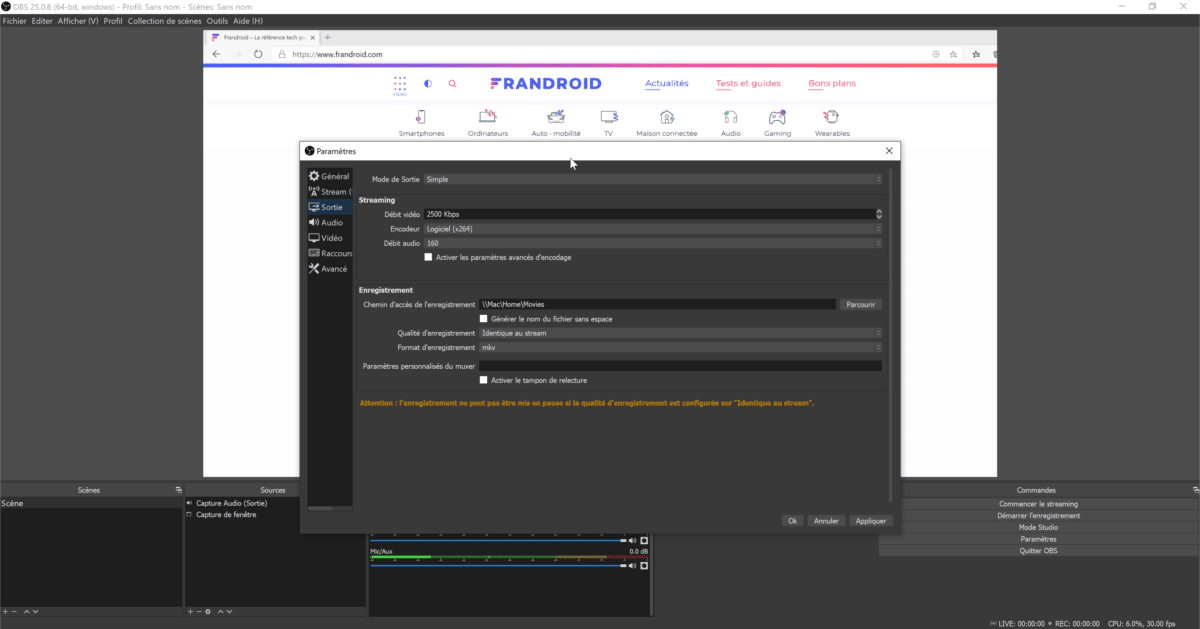

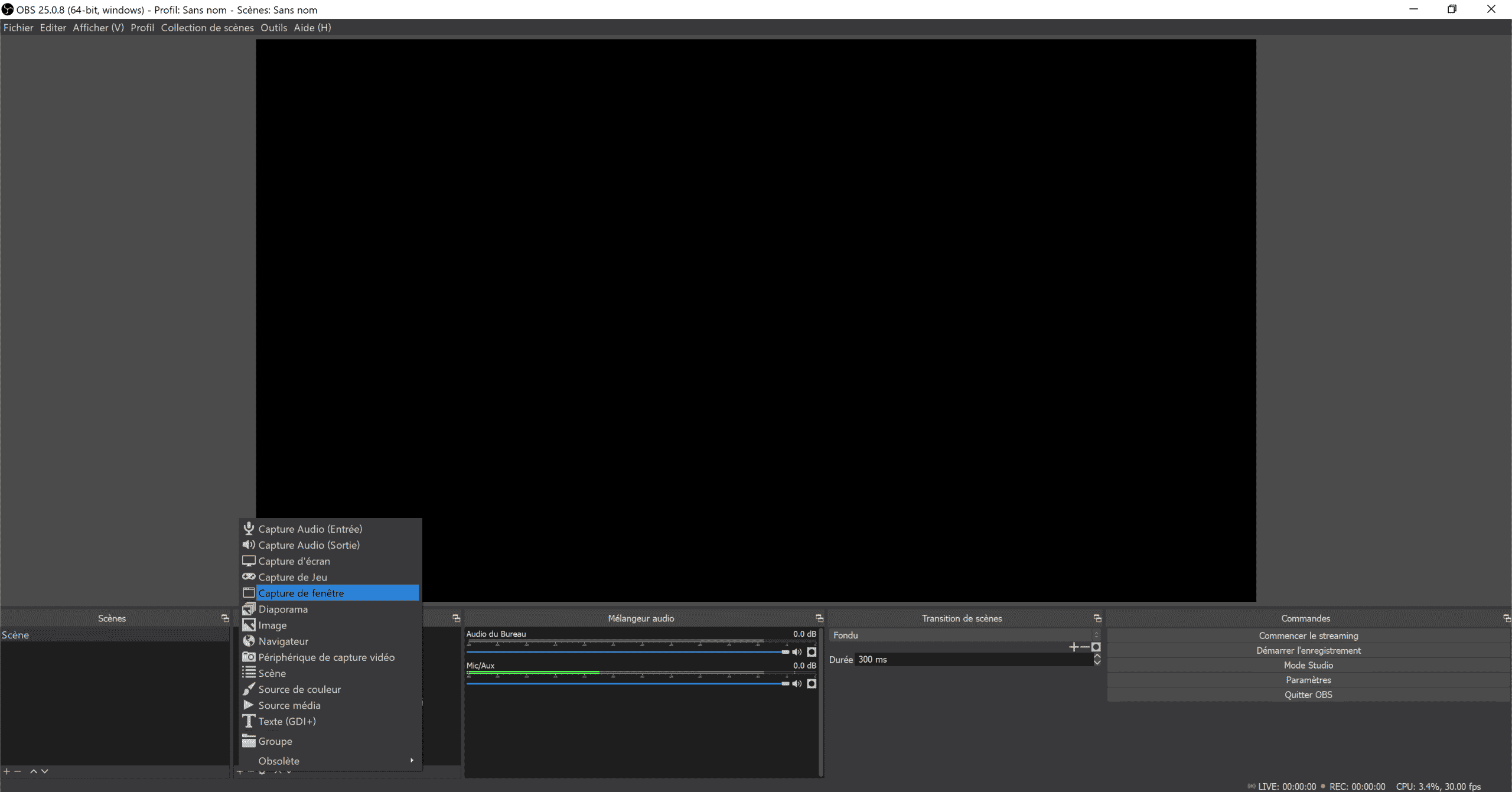
Une fois les paramètres définis, quittez le menu et passez à l’ajout d’une source. Cliquez sur le bouton dédié pour afficher toutes les options. Vous pouvez choisir entre l’enregistrement de tout l’écran (Capture d’écran) ou d’un logiciel précis (Capture de fenêtre).
Si vous optez pour la capture d’une application spécifique, sélectionnez-la dans la liste proposée et validez avec OK.

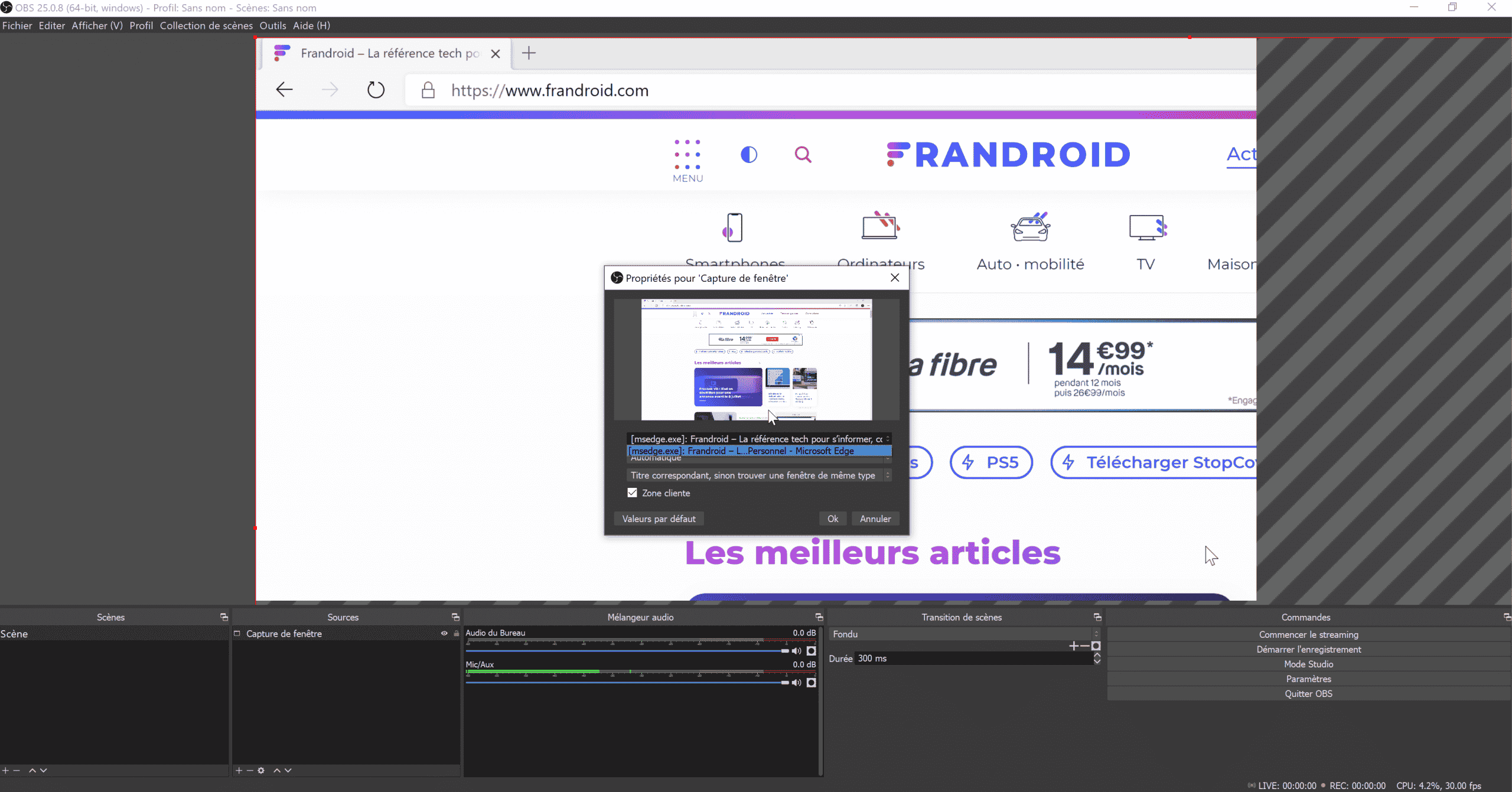

Dans l’aperçu, ajustez la taille de la fenêtre à votre convenance. Il est aussi possible d’ajouter une source audio. Voici les principales possibilités :
- Sortie audio : pour capturer le son diffusé par votre ordinateur
- Entrée audio : pour enregistrer ce que capte votre micro
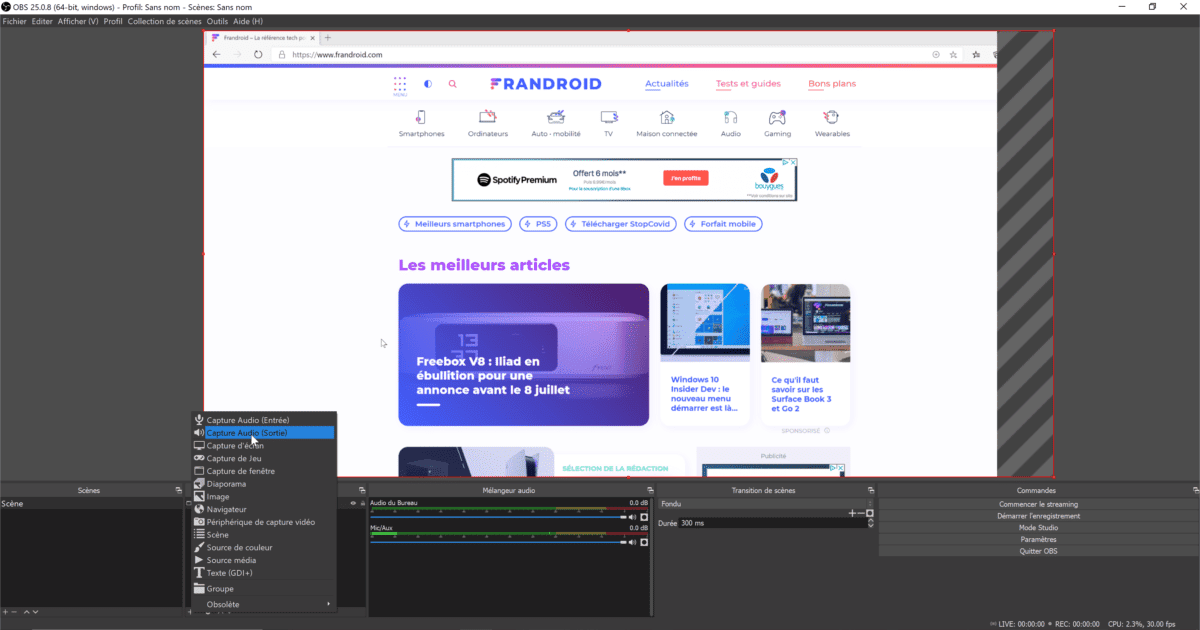

Rien ne vous empêche d’ajouter plusieurs sources, vidéo ou audio, et de jongler entre elles selon vos besoins. Quand tout est prêt, lancez l’enregistrement via le bouton dédié.
Pour arrêter, cliquez simplement à nouveau sur ce bouton. Votre vidéo se retrouve alors dans le dossier préalablement choisi.
OBS Studio n’est pas réputé pour son interface conviviale, mais il compense largement par sa puissance et sa flexibilité. Si vous cherchez une alternative au modèle open source, Xsplit propose une solution plus intuitive, mais certaines fonctions restent payantes.

 Comment faire une capture d’écran sur Windows 10


Sur Windows 10, plusieurs méthodes existent pour capturer son écran : de la simple image fixe à la création d’un GIF animé. Pratique pour garder une trace ou illustrer un point précis. En savoir plus
Voici un aperçu de nos tutoriels Windows 10 pour aller plus loin :
- comment prendre une capture d’écran sur Windows 10
- Comment faire pour mettre à niveau votre PC Windows 7 vers Windows 10 gratuitement
- Windows 10 : Comment améliorer votre clavier AZERTY pour mieux écrire le français
- Windows 10 : comment configurer et personnaliser correctement votre nouveau PC
- Windows 10 : conseils et astuces vraiment utiles à découvrir avec les dernières versions
En 2024, la capture vidéo de l’écran sur PC s’impose comme un réflexe du quotidien, que ce soit pour partager une astuce, montrer une manipulation ou garder une trace d’un échange. L’époque du bricolage est révolue : les outils sont là, adaptés à toutes les situations. À chacun de choisir la méthode qui lui ressemble et d’appuyer sur « Enregistrer ».